В условиях нестабильного доступа к популярным видеосервисам, установка VPN непосредственно на роутер становится самым эффективным решением. Это позволяет «оживить» YouTube на всех домашних устройствах сразу: от смартфонов до Smart TV, не требуя настройки каждого гаджета по отдельности. Среди множества протоколов SSTP (Secure Socket Tunneling Protocol) выделяется своей способностью обходить строгие сетевые ограничения.
Почему именно SSTP?
Протокол SSTP был разработан компанией Microsoft и использует порт TCP 443. Это тот же порт, который применяется для обычного защищенного интернет-трафика (HTTPS). Для провайдера или систем фильтрации такой трафик выглядит как стандартное посещение веб-сайта, что делает SSTP отличным инструментом для обхода блокировок, которые могут «зарезать» более простые протоколы вроде PPTP или L2TP.
Что понадобится для настройки?
- Роутер с поддержкой SSTP-клиента. Чаще всего это устройства Keenetic или MikroTik (RouterOS). Большинство бюджетных роутеров TP-Link или ASUS поддерживают только OpenVPN или WireGuard, поэтому перед началом убедитесь в наличии нужного функционала в прошивке (ниже в тексте мы разобрали, как это сделать).
- Данные от VPN-провайдера. Вам потребуются: адрес сервера, имя пользователя и пароль. Убедитесь, что ваш сервис предоставляет серверы с поддержкой SSTP (многие бесплатные сервисы этот протокол игнорируют).
Как проверить поддержку SSTP-клиента на роутере
Чтобы проверить войдите в веб-интерфейс роутера (если не знаете, как это сделать, то задайте вопрос в интернет: “как войти в настройки роутера” и добавьте марку своего роутера). В веб-интерфейсе роутера ищите раздел, связанный с VPN или “Интернет”, или “Дополнительные настройки”. Если в каком-то из них увидите пункт «SSTP-клиент» или «VPN-клиент», то у вас точно имеется поддержка SSTP-клиента на роутере.
Если в списке доступных VPN-клиентов нет SSTP, то скорее всего ваш роутер не поддерживает этот протокол или требуется обновление прошивки/установка дополнительных пакетов.
Пошаговая настройка (на примере Keenetic)
Процесс настройки на большинстве современных роутеров интуитивно понятен и сводится к нескольким этапам:
1. Установка компонента
Если в меню роутера нет пункта «SSTP», убедитесь, что соответствующий компонент установлен. В Keenetic это делается через раздел «Общие настройки» — «Изменить набор компонентов». Найдите «Клиент SSTP» и установите его.
2. Создание подключения
Перейдите в раздел «Интернет» — «Другие подключения». Нажмите «Добавить подключение» и выберите тип SSTP.
- Имя: Любое (например, «YouTube_VPN»).
- Адрес сервера: Вставьте URL-адрес или IP, предоставленный провайдером.
- Имя пользователя и пароль: Ваши учетные данные.
- Метод проверки подлинности: Обычно MS-CHAPv2.
3. Настройка маршрутизации и DNS
Чтобы видео не «тормозило», важно, чтобы DNS-запросы также шли через туннель.
- Установите галочку «Использовать для выхода в интернет» (если хотите пустить весь трафик через VPN).
- Если вы хотите, чтобы через VPN шел только YouTube, вам потребуется настроить политики доступа. Создайте новую политику, переместите в неё ваше SSTP-соединение и добавьте в эту группу только те домашние устройства (например, телевизор), на которых нужен YouTube.
Установка VPN на роутер MikroTik
Настройка SSTP на MikroTik дает полный контроль над трафиком. В RouterOS это делается через терминал или интерфейс Winbox.
Общая инструкция:
- Подключение к WiFi.
- В браузере осуществляется переход на 192.168.88.1.
- Вводится логин и пароль.
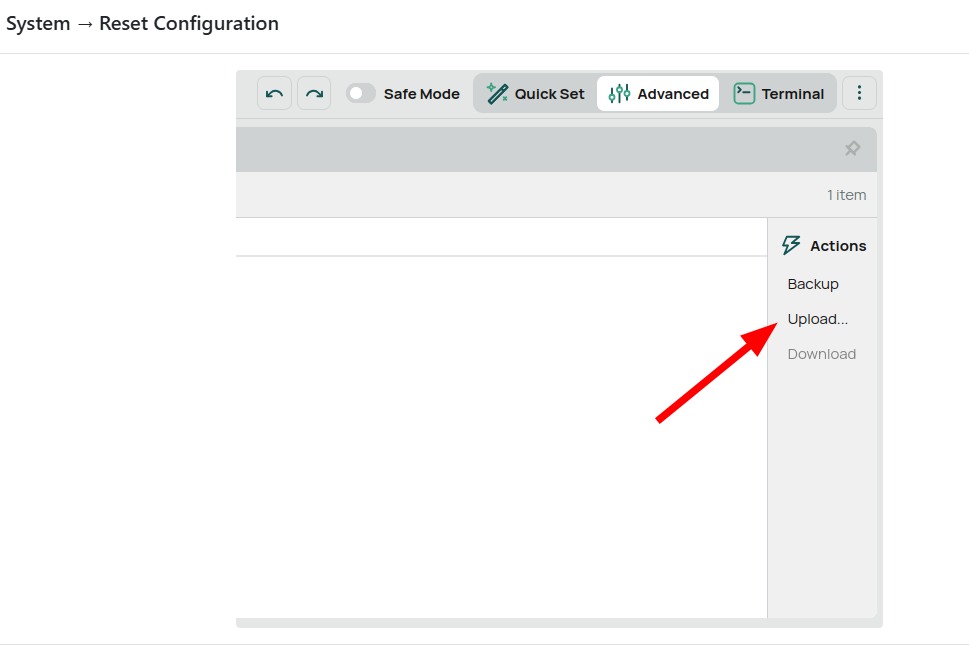
- В меню слева выбирается раздел Files и производится загрузка файла конфигурации, который отобразился в вашем личном кабинете на нашем сайте.
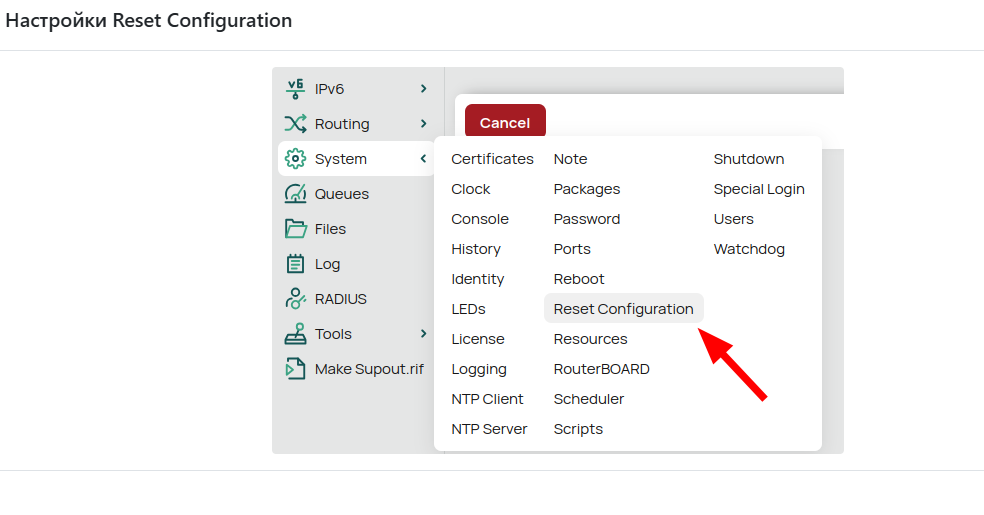
- Производится переход в System → Reset Configuration.
- Проставляется галочка Run After Reset и из списка выбирается файл конфигурации, который был загружен ранее.
- Нажимается Reset Configuration.
- Роутер перезагружается и сам все настраивает.
NewVPN предлагает подключение роутера именно по такой схеме. Как видите, это несложно и быстро.
Возможные сложности и оптимизация
При использовании SSTP для просмотра 4K-видео на YouTube вы можете столкнуться с нагрузкой на процессор роутера. Поскольку SSTP использует шифрование, слабые роутеры могут снижать скорость до 10-15 Мбит/с. Если видео всё равно буферизуется:
- Смените сервер на более близкий географически.
- Проверьте параметр MTU (оптимально для SSTP — около 1400-1450).
- Используйте DNS-серверы Google (8.8.8.8) или Cloudflare (1.1.1.1) в настройках подключения.
Заключение
Настройка SSTP-клиента на роутере — это надежный способ вернуть привычный доступ к YouTube без необходимости включать VPN на каждом телефоне. Благодаря маскировке под обычный HTTPS-трафик, этот метод остается одним из самых стабильных в текущих реалиях.